

On marche dans une rue qu’on ne connaît pas, le téléphone à la main, et on plisse les yeux pour distinguer le nom de la prochaine rue sur Google Maps. La police est minuscule, les boutons sont serrés, et le soleil tape sur l’écran. Pour les seniors qui utilisent Google itinéraire à pied au quotidien ou en voyage, le problème n’est pas de trouver la fonction, c’est de réussir à lire ce qu’elle affiche.
Quelques réglages simples, sur le téléphone et dans l’application, transforment cette expérience. On passe d’un écran illisible à un guidage confortable, sans changer de téléphone ni installer une application tierce.
Réglages d’affichage du téléphone avant de lancer Google Maps
Agrandir la carte dans Google Maps ne suffit pas si le téléphone lui-même affiche tout en petit. Le premier geste se fait dans les paramètres du système, pas dans l’application.
Sur Android, on accède aux paramètres d’affichage, puis on cherche la taille de la police et la taille d’affichage. Ce sont deux curseurs distincts. La taille de la police grossit les textes. La taille d’affichage agrandit aussi les icônes et les boutons, ce qui facilite les appuis sur l’écran tactile.
Sur iPhone, le chemin passe par Réglages, puis Luminosité et affichage, puis Taille du texte. On peut aussi activer le mode « Tailles de police plus grandes » dans les réglages d’accessibilité pour dépasser l’échelle standard.
- Augmenter la taille de police d’au moins deux crans au-dessus du réglage par défaut rend les noms de rue lisibles sans rapprocher le téléphone du visage
- Activer le texte en gras (disponible sur Android et iPhone) améliore le contraste des caractères fins sur le fond de carte
- Monter la luminosité automatique au maximum aide en extérieur, mais on peut aussi forcer la luminosité manuellement quand le soleil est face à l’écran
Ces réglages s’appliquent à toutes les applications, Google Maps compris. On ne les fait qu’une fois.
Agrandir la carte Google Maps avec les bons gestes tactiles
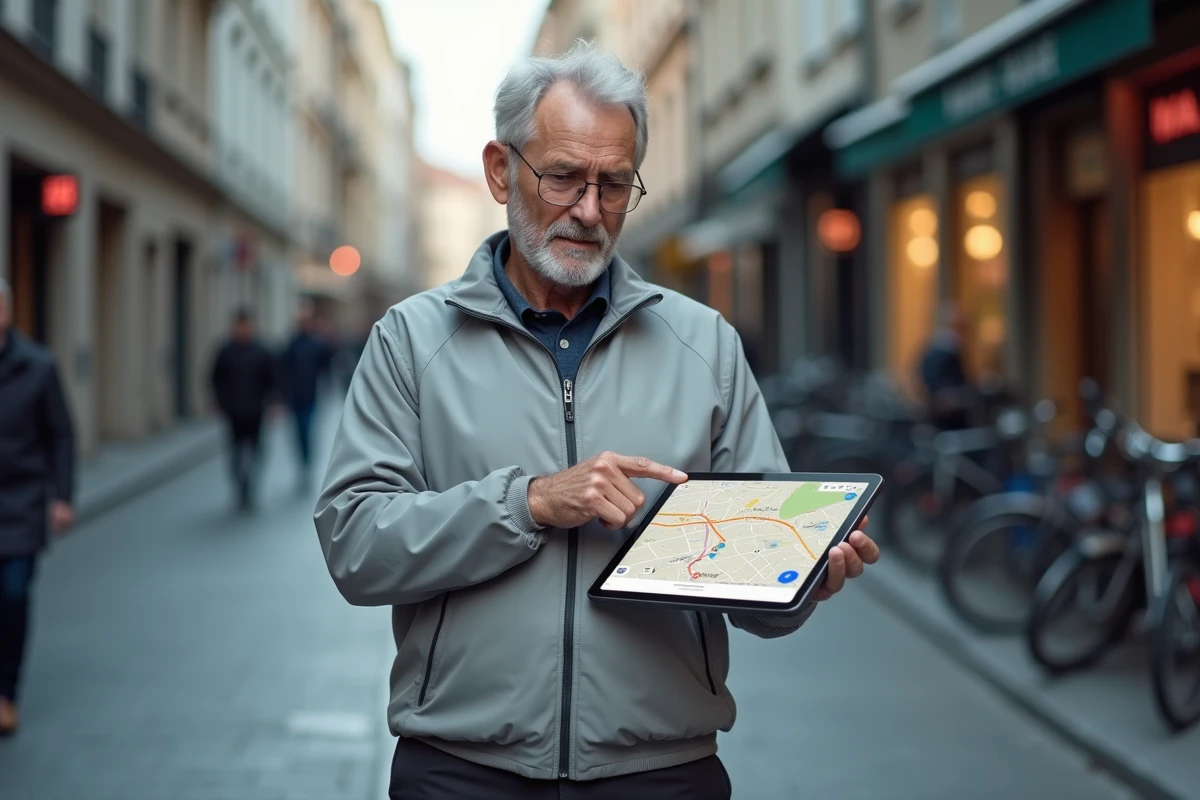
Une fois dans l’application, on peut zoomer avec le geste classique : écarter deux doigts sur l’écran. Pour beaucoup de seniors, ce geste à deux doigts manque de précision, surtout en marchant.
Il existe une alternative plus stable. On tapote deux fois l’écran sans relâcher au deuxième appui, puis on glisse le doigt vers le bas pour zoomer, vers le haut pour dézoomer. Un seul doigt suffit. Ce geste fonctionne dans Google Maps sur Android comme sur iPhone.
Sur un ordinateur, avant de partir, on peut préparer l’itinéraire avec les touches Plus (+) et Moins (-) du clavier pour ajuster le zoom. On repère ainsi les sections du trajet à pied qui posent question, les carrefours complexes ou les passages piétons, sur un grand écran confortable.
Verrouiller l’orientation de la carte
En marchant, la carte tourne parfois dans tous les sens. On peut la stabiliser en appuyant sur l’icône de boussole (en haut à droite de l’écran). La carte se recale alors avec le nord en haut. Pour les personnes qui préfèrent que la carte suive leur direction de marche, un deuxième appui sur cette icône active le mode 3D orienté, plus intuitif quand on avance droit devant soi.
Guidage vocal Google Maps à pied : libérer les yeux de l’écran
Lire un écran en marchant augmente le risque de chute, surtout sur un trottoir irrégulier. Le guidage vocal permet de garder les yeux sur la route.
Quand on lance un itinéraire à pied dans Google Maps, l’application donne des instructions vocales aux points de changement de direction. On vérifie que le volume du téléphone est monté et que le son de navigation est activé (icône de haut-parleur en haut à droite de l’écran de navigation).
Pour les seniors qui portent des appareils auditifs compatibles Bluetooth, le jumelage avec le téléphone envoie les instructions directement dans l’oreille. On n’a plus besoin de tenir le téléphone près du visage ni de monter le volume au maximum dans la rue.
Les recherches récentes autour de l’intégration de Gemini dans Google Maps ouvrent une perspective intéressante : interroger vocalement l’application pendant un trajet à pied pour obtenir des informations sur le quartier traversé, sans manipuler l’écran. Les retours varient sur la disponibilité de cette fonction selon les régions, mais la direction prise par Google confirme que le vocal devient central dans la navigation piétonne.

Itinéraire à pied par forte chaleur : choisir un trajet plus ombragé
Google Maps propose le trajet le plus court ou le plus rapide. Il ne tient pas compte de l’exposition au soleil. Pour un senior qui marche vingt minutes en plein été, la différence entre un trajet en plein soleil et un trajet ombragé change tout.
Un service appelé Fraichoù, développé par un ingénieur rennais, calcule des itinéraires piétons en privilégiant les zones ombragées. Il s’appuie sur les données de bâti et d’arbres pour déterminer quels trottoirs sont à l’ombre selon l’heure de la journée. Ce type d’outil complète Google Maps quand la chaleur devient un facteur de sécurité.
En attendant que Google Maps intègre ce critère, on peut repérer manuellement le côté ombragé d’une rue en utilisant la vue satellite avant de partir. Les rues bordées d’arbres ou longées par des immeubles hauts côté sud offrent plus d’ombre en milieu de journée.
Préparer son itinéraire à pied sur grand écran avant de sortir
On gagne en confort à préparer son trajet sur un ordinateur ou une tablette, puis à l’envoyer vers le téléphone. Sur Google Maps depuis un navigateur, on saisit le point de départ et l’arrivée, on sélectionne le mode piéton, et on examine le parcours sur un écran large.
- Repérer les passages délicats (ronds-points, voies sans trottoir, escaliers) et noter mentalement les alternatives
- Utiliser Street View pour visualiser à quoi ressemble un croisement ou une entrée de parc avant d’y arriver
- Envoyer l’itinéraire vers le téléphone en se connectant au même compte Google, puis le retrouver dans l’historique ou les trajets récents de l’application mobile
Sur ordinateur, les raccourcis clavier facilitent la navigation sur la carte. Les touches fléchées déplacent la vue, les touches + et – contrôlent le zoom. On n’a pas besoin de manipuler une souris avec précision pour explorer le tracé.
Imprimer le plan en complément
Pour les trajets dans un quartier inconnu, imprimer l’itinéraire reste une solution fiable. Google Maps permet d’imprimer les instructions détaillées depuis un ordinateur. On obtient une feuille avec la liste des rues et les distances, lisible sans écran, utile si la batterie du téléphone lâche ou si le réseau mobile est faible.
Un trajet à pied bien préparé, avec un affichage agrandi et un guidage vocal activé, réduit la fatigue visuelle et le stress de l’orientation. Le téléphone redevient un assistant discret plutôt qu’un obstacle entre soi et la promenade.